120 필름 스캔 먼지, 입으로 불었더니 침 자국이 남았다
이마콘(Imacon) 스캐너로 120 필름 한 컷을 스캔했다. 스캔 전에 먼지를 없애려고 필름을 입으로 불었다. 결과 파일에는 먼지가 남았고, 동그란 침 자국까지 생겼다. 이 글은 그 자국의 모양과 크기를 재고, 공식 안내에 나온 스캔 전 필름 관리 순서를 정리한다.
한눈에 보는 결론
- 입으로 분 뒤의 스캔에도 먼지와 섬유가 보였다. 지름 약 0.2~0.4 mm의 동그란 침 자국도 생겼다.
- 3200 ppi(1인치당 픽셀 수) 스캔은 필름 1 mm를 약 126픽셀로 담는다. 0.2 mm 자국도 100% 확대에서 보인다.
- 같은 컷을 2025년 10월 현상소에서 스캔한 파일에는 같은 자리에 이 자국들이 없다.
- 먼지는 블로어로 털어 낸다(일포드). 필름은 가장자리만 잡거나 장갑을 끼고 만진다(엡손·CCI).
- 필름에 묻은 침 자국을 지우는 방법을 직접 다룬 공식 안내는 찾지 못했다. 스캔 파일에 남은 점은 보정 도구로 하나씩 지울 수 있다.
스캔한 장비와 설정
스캐너는 이마콘 플렉스타이트 포토(Flextight Photo)다. 필름 스캔은 간간이 한다. 이번 컷은 2025년 9월 도쿄 여행 때 찍은 120 필름 롤에 있다. 필름은 코닥 포트라 400(Kodak Portra 400)이다.
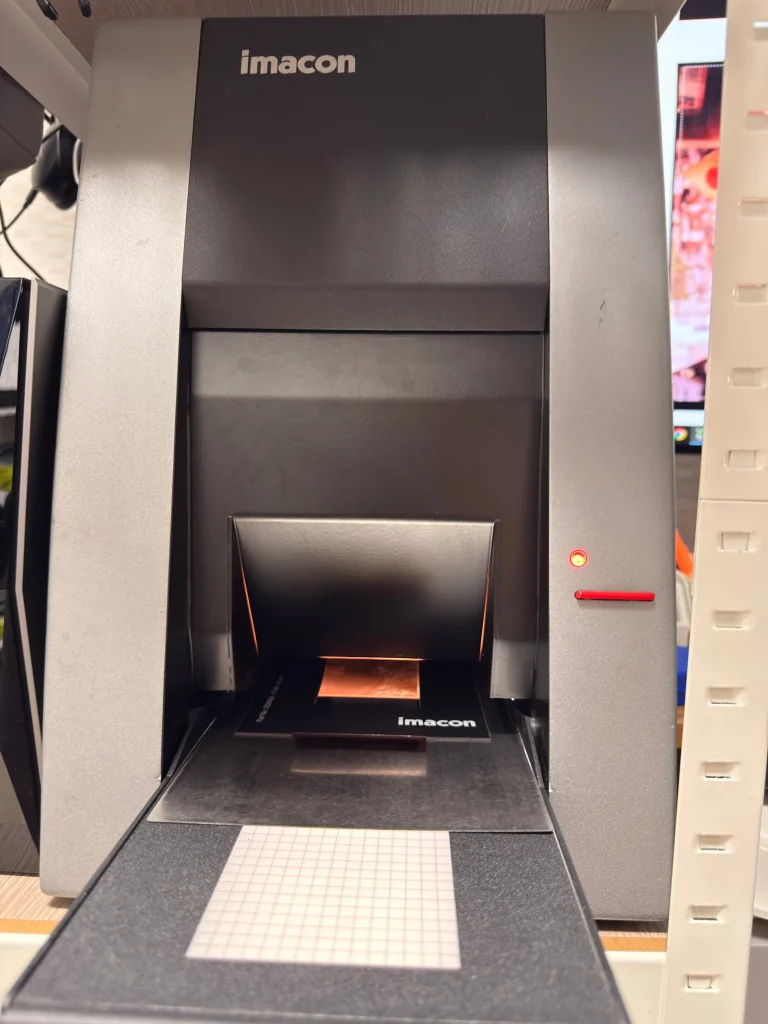
필름은 홀더에 끼워 투입구로 넣는다. Flextight Photo 설명서에는 홀더별 해상도 표가 있다. 홀더 다섯 종 모두 최대 광학 해상도가 3200 dpi다. 이번 스캔도 3200 ppi로 했다.
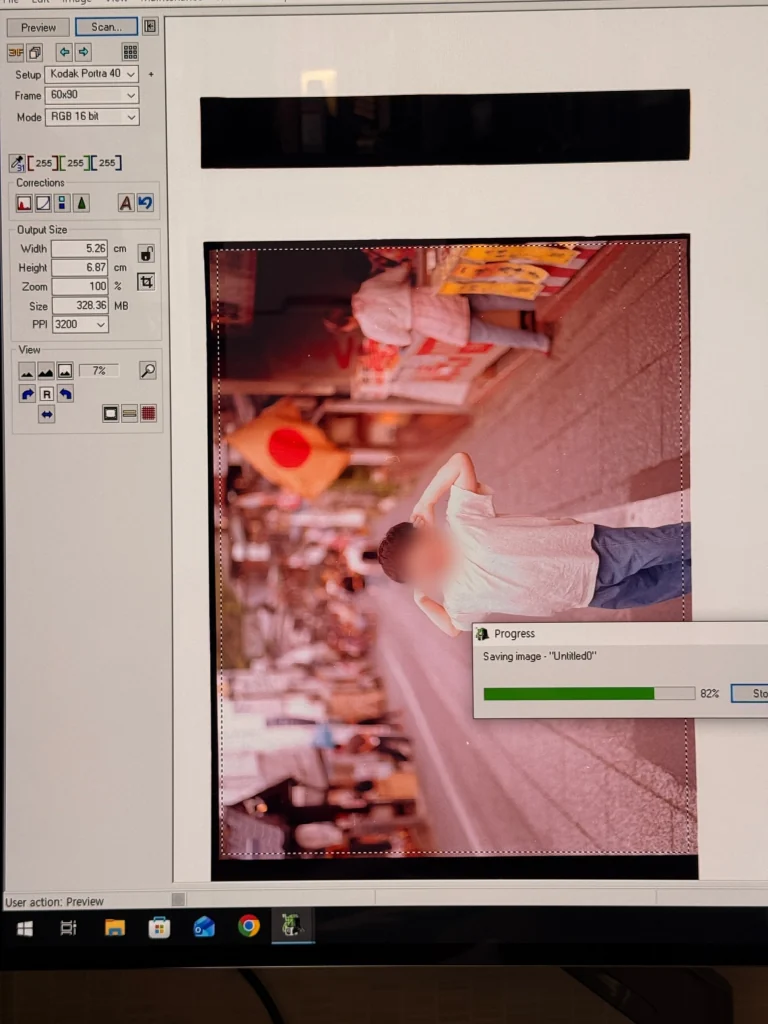
화면에 보이는 설정값을 표로 옮겼다.
| 항목 | 화면 값 | 설명서의 뜻 |
|---|---|---|
| Setup | Kodak Portra 40…(뒷글자 잘림) | 저장해 둔 설정 가운데 하나를 고르는 메뉴 |
| Frame | 60×90 | 스캔할 원본의 필름 판형(크기) 설정. 이번 스캔 범위는 점선으로 지정한 52.6×68.7 mm |
| Mode | RGB 16 bit | 스캔 모드. 컬러 16비트 |
| Width·Height | 5.26 cm·6.87 cm | 출력 이미지의 가로·세로 |
| Zoom | 100 % | 저장할 때 적용하는 배율. 100%가 아니면 보간한다 |
| PPI | 3200 | 최종 이미지의 출력 해상도 |
| Size | 328.36 MB | 최종 파일 크기 |
내보낸 JPG는 8,661×6,626픽셀이다. 파일 정보를 보면 맥용 라이트룸 클래식(Lightroom Classic)에서 내보냈다. 8,661픽셀을 3200 ppi 기준으로 mm로 바꾸면 68.7 mm다. 화면에서는 컷이 옆으로 누워 있어 이 길이가 Height 6.87 cm로 나온다.
파일 정보(XMP)에는 원본 TIFF를 라이트룸에서 보정한 기록도 있다. 자동 화이트 밸런스와 Exposure +1.15, Clarity +38, Sharpness 95 등이 적용돼 있고, 자르기는 없다. 자국 크기는 이 파일의 픽셀로 쟀다. 자국이 눈에 띄는 정도와 색은 이 보정의 영향을 받았을 수 있다.
스캔에 남은 자국 세 가지
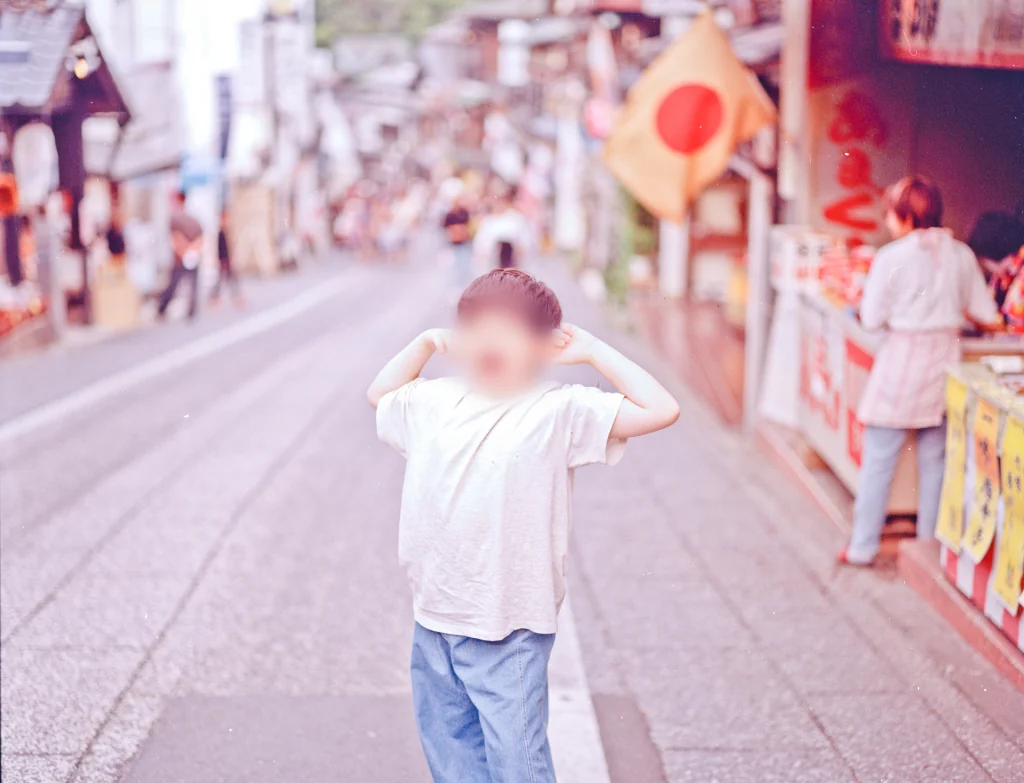
이 크기에서는 자국이 거의 안 보인다. 파일을 100%로 확대하면 세 종류가 보인다. 3200 ppi에서 1픽셀은 필름 위 약 0.0079 mm다. 그래서 픽셀 수를 세면 필름 위 크기를 알 수 있다.
동그란 침 자국
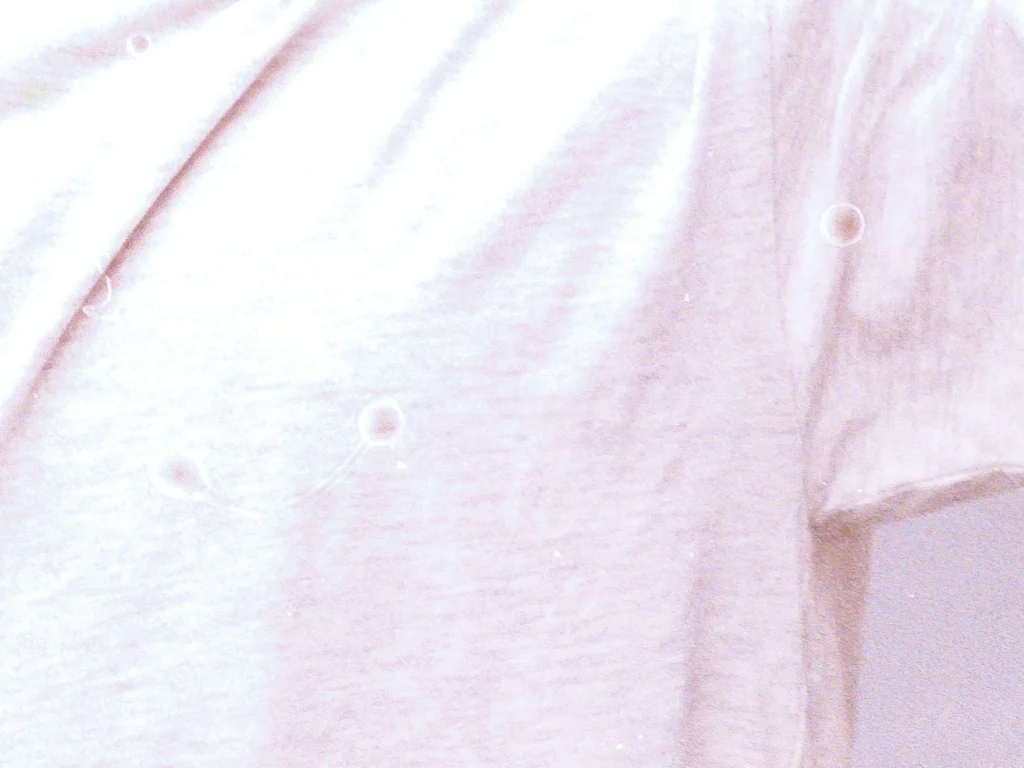
사진 속 뚜렷한 자국 세 개와 아이 옆 길바닥의 자국 하나, 모두 네 개의 지름을 쟀다. 25~48픽셀로, 필름 위로는 약 0.2~0.4 mm다. 이런 자국은 프레임 가운데, 아이 셔츠 근처에 많다. 사진에서 아이 오른편과 길바닥에도 흐린 자국이 몇 개 더 있다.
휘어진 섬유
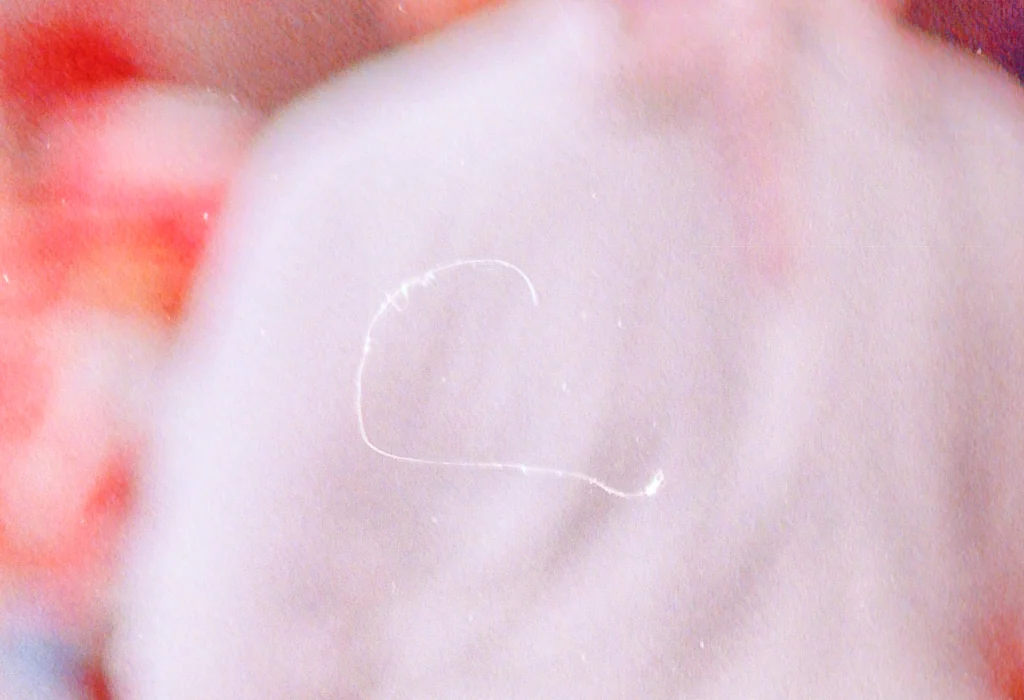
곡선을 따라 재면 약 630픽셀, 필름 위로 약 5 mm다. 이보다 짧은 섬유도 컷 곳곳에 있다.
흰 먼지 조각과 점
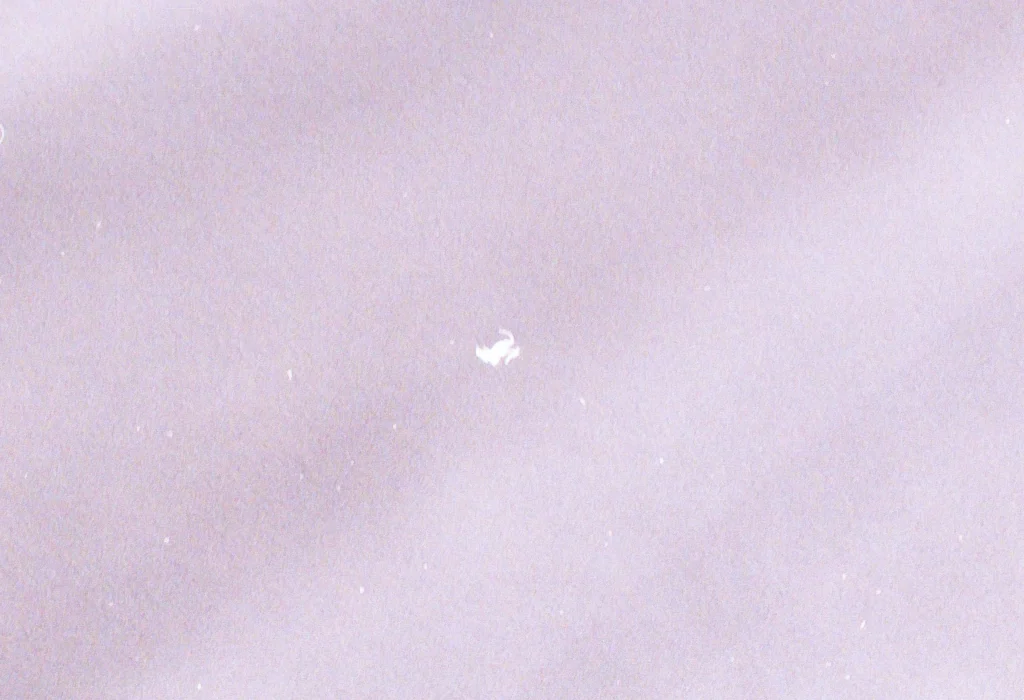
가운데 조각은 약 44×39픽셀, 필름 위로 약 0.35×0.3 mm다. 컬러 네거티브(color negative) 스캔에서는 먼지가 흰색으로 나온다. 먼지가 빛을 막은 자리는 진한 네거티브처럼 읽힌다. 스캔 프로그램이 이를 반전하면 그 자리가 밝게 나온다.
같은 컷, 현상소 스캔과 비교
이 컷에는 2025년 10월 1일 현상소에서 스캔한 파일도 있다. 두 파일에서 같은 지점을 찾아 위치를 맞춘 뒤 같은 자리를 잘라 비교했다.
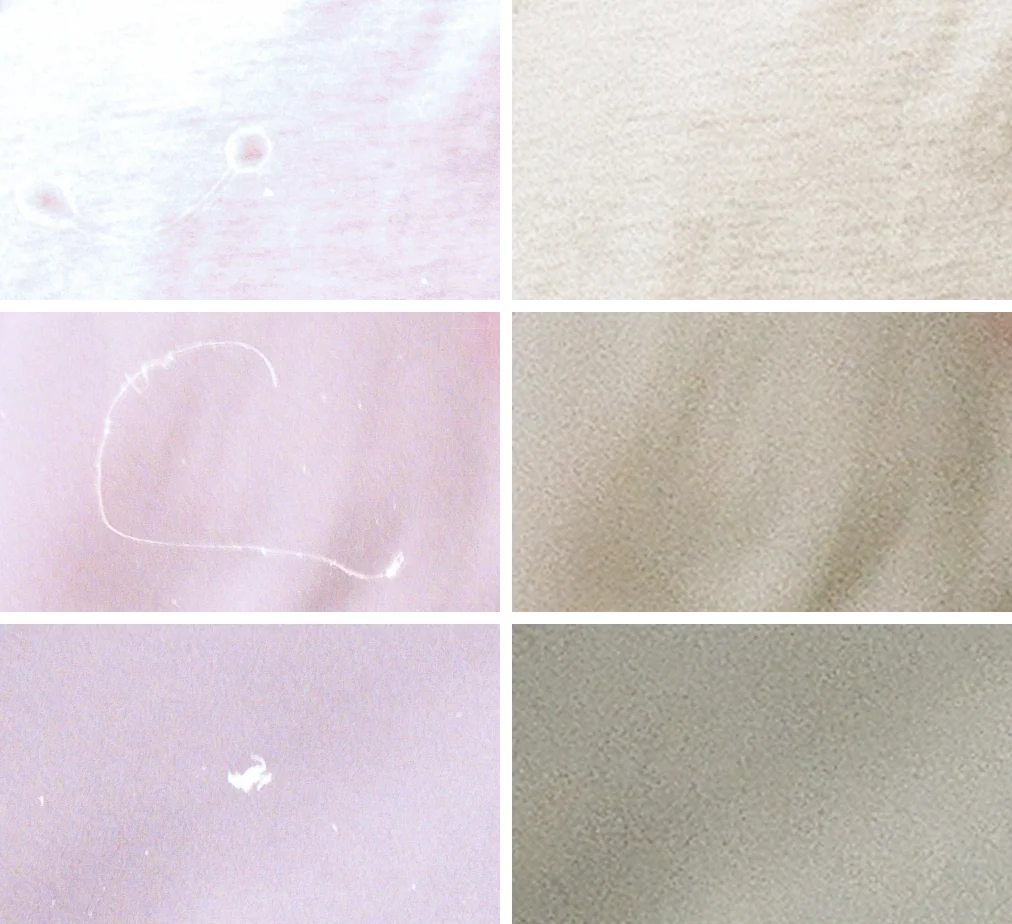
| 항목 | 현상소 스캔 | 이번 스캔 |
|---|---|---|
| 스캔한 날 | 2025-10-01 | 2026-10-22(파일을 내보낸 날) |
| 스캔 장비 | NORITSU KOKI, EZ Controller(파일 정보) | 이마콘 Flextight Photo |
| 파일 픽셀 | 3,305×2,451(약 810만) | 8,661×6,626(약 5,739만) |
| 필름 1 mm당 픽셀 | 약 45 | 약 126 |
| 같은 자리의 침·섬유·먼지 | 없음 | 있음 |
| 색 | 보도가 회색으로 나온다 | 사진 전체가 분홍빛이다 |
현상소 스캔의 같은 자리에는 침 자국도, 섬유도, 먼지 조각도 없다. 다만 현상소 스캐너가 먼지를 자동으로 지웠는지는 확인하지 못했다. 그래서 섬유와 먼지가 언제 붙었는지는 단정하지 않는다. 침 자국은 입으로 분 뒤의 이번 스캔에만 있다.
입으로 불면 생기는 일
입으로 불면 바람에 침방울이 섞여 나간다. 이번 컷에 남은 동그란 자국이 그 결과다. 필름 이야기는 아니지만, 소니는 렌즈 청소 안내에서 입으로 불지 말라고 적는다. 렌즈에 침 입자가 남아 지우기 어려운 자국이 된다는 이유다.
먼지가 바람에 다 떨어지지 않은 이유는 확인하지 못했다. 스캔할 때의 습도도 확인하지 못했다. 참고로 코닥 기술 자료(TIB 5203)는 습도가 50%보다 낮으면 대개 정전기 문제가 늘고 현상한 필름에 먼지가 더 잘 달라붙는다고 적는다. 캐논 스캐너 안내는 필름에 먼지가 있으면 화질에 영향을 준다고 적는다.
스캔 전 필름 먼지 관리 순서
아래 순서는 제조사와 보존 기관의 안내를 바탕으로 정리했다.
- 필름은 가장자리만 잡는다. 엡손 설명서는 가장자리만 잡거나 장갑을 끼라고 적는다. 캐나다 보존연구소(CCI)는 슬리브에서 꺼낸 네거티브를 보푸라기 없는 면·나일론 장갑을 끼고 가장자리로 들라고 적는다.
- 먼지는 블로어(puffer brush)로 털어 낸다. 일포드 인화 안내서에 나오는 방법이다. 입으로 불지 말라는 말은 소니 렌즈 청소 안내에 있다.
- 블로어로 안 떨어지는 먼지는 부드러운 붓으로 쓸어 낸다. CCI는 네거티브의 먼지와 표면 오염은 부드러운 붓으로 털어 내면 대개 충분하다고 적는다.
- 홀더에 끼운 뒤 프리뷰를 확대해 흰 점과 털을 찾는다. 스캔하는 동안에는 필름과 홀더를 만지지 않는다(Flextight Photo 설명서).
- 작은 먼지는 FlexColor의 FlexTouch 필터로 줄일 수 있다. 설명서는 큰 먼지와 털은 이 필터로 안 지워져 손으로 고쳐야 한다고 적는다.
- 그래도 남은 점은 라이트룸 클래식에서 찾는다. Remove 도구(13.3 전 이름 Heal)에서 Visualize Spots를 켠다. 화면이 반전돼 점이 잘 보인다.
확인 체크리스트
- 필름은 가장자리만 잡고, 슬리브에서 꺼낸 네거티브는 장갑을 끼고 만진다.
- 필름 양면을 블로어로 분다. 입으로는 불지 않는다.
- 빛에 비춰 침이나 물 자국이 없는지 본다.
- 프리뷰를 확대해 흰 점과 털을 찾는다.
- 스캔하는 동안 필름과 홀더를 만지지 않는다.
- 스캔 뒤 100%로 확대해 남은 점을 확인한다.
- 스캐너를 쓰지 않을 때는 라이트 테이블 문을 닫아 둔다(Flextight Photo 설명서).
자주 묻는 질문
필름 먼지를 입으로 불어도 될까?
이번 기록으로는 권하지 않는다. 입으로 분 뒤에도 먼지는 남았고, 지름 0.2~0.4 mm 침 자국이 생겼다. 일포드는 네거티브의 먼지를 블로어로 털라고 안내한다.
필름에 묻은 침 자국은 어떻게 지울까?
이번 컷의 침 자국은 아직 그대로다. 침 자국 제거를 직접 다룬 공식 안내는 찾지 못했고, 가까운 안내는 상황이 다르다. 후지필름은 물에 잠겼던 컬러 네거티브를 구할 때 실온 물(20~30 °C)로 씻으라고 적는다. 이어 깨끗하고 시원한 물로 헹궈 먼지가 앉지 않는 그늘에서 말리라고 한다.
반면 CCI는 평소 관리에서 네거티브를 수용액으로 세척하지 말라고 적는다. 필름 클리너 PEC-12의 제조사는 C-41 컬러 필름에도 쓸 수 있다고 적는다. 다만 물 성분이 아닌 얼룩(기름·잉크 등)을 지우는 제품이고, 확실하지 않으면 화면 밖 테두리에 먼저 시험하라고 한다. 침 자국에 맞는지는 제조사 설명에서 확인하지 못했다.
3200 ppi로 120 필름을 스캔하면 파일이 얼마나 클까?
이번 스캔은 8,661×6,626픽셀이다. RGB 16비트는 픽셀마다 3채널×2바이트를 쓴다. 곱하면 344,326,716바이트다.
1 MB를 1,048,576바이트로 치면 약 328.4 MB다. 화면 값 328.36 MB와 거의 같다. JPG로 내보낸 파일은 약 51 MB였다.
현상소 스캔과 직접 스캔은 얼마나 다를까?
이 컷 기준으로 필름 1 mm를 담는 픽셀은 약 45개와 약 126개로, 한 변 기준 약 2.8배다. 파일 픽셀 수는 약 7배다. 현상소 파일은 필름 테두리까지 담아 범위가 조금 넓어서, 2.8배의 제곱(약 7.8배)보다 작다. 그만큼 먼지와 침 자국도 크게 보인다.
이마콘 스캐너에 먼지 자동 제거 기능이 있을까?
FlexColor 4.0 설명서에는 Texture 창의 FlexTouch 필터가 나온다. 100% 화면에서만 보이는 작은 먼지와 긁힘을 지우는 용도다. 큰 먼지와 털은 손으로 고쳐야 한다고 적혀 있다. FlexColor·Flextight Photo 설명서에서 적외선 먼지 보정은 찾지 못했다.
단점과 한계
- 3200 ppi에서는 지름 0.2 mm 자국도 약 25픽셀로 나온다. 현상소 스캔(약 45픽셀/mm)에서는 같은 크기가 약 9픽셀이다.
- 16비트 원본은 한 컷에 약 328 MB다.
- 이번 파일은 사진 전체가 분홍빛이다. 같은 컷의 현상소 스캔은 보도가 회색으로 나온다. 색은 이 글에서 다루지 않았다.
- 섬유와 먼지가 언제 붙었는지는 확인하지 못했다. 현상소 스캐너의 먼지 보정 여부를 알 수 없어서다.
- FlexTouch 필터는 큰 먼지와 털을 지우지 못한다(설명서). 남은 것은 하나씩 손으로 고쳐야 한다.
정리
필름 먼지를 입으로 부는 방법은 추천하지 않는다. 이번 컷에는 먼지가 남았고 침 자국이 더해졌다.
흑백 필름을 여행에 가져갈 때의 공항 검색·현상·스캔 정리는 여행에 흑백 필름 가져갈 때, 공항 검색부터 현상까지 정리에 있다. 필름 한 롤 값은 필름 스무 종, 한 롤 값을 처음 적어둔다에서 비교했다.
참고한 공식 자료
조사일: 2026-10-23. 설명서 두 건은 제조사 사이트에서 원본을 찾지 못해 제3자 사이트에 올라온 사본을 봤다.
- 일포드(하먼), Making your first black & white print 안내서(PDF, 2010) 6쪽
- 엡손, Perfection V800/V850 설명서 — Placing Medium Format Film on the Scanner
- 캐논, Setting Film 지원 페이지(2007)
- 소니, How should I clean / maintain my camera and lenses?(2020)
- 코닥, TIB 5203 Storage and Handling of Processed Film(PDF, 2002)
- 캐나다 보존연구소(CCI), Basic care – Photographic materials(2017)
- 후지필름 말레이시아, Cleaning water-damaged negatives
- Photographic Solutions, PEC-12 제품 페이지
- 이마콘, Flextight Photo User’s Guide(2000, 사본)
- 핫셀블라드 이마콘, FlexColor 4.0 Software Reference(2005, PDF 사본)
- 어도비, Lightroom Classic Healing tool 도움말(2024-06-10)